Domain qium.de kaufen?
Wir ziehen mit dem Projekt
qium.de um.
Sind Sie am Kauf der Domain
qium.de interessiert?
domain@kv-gmbh.de · 0541-91531010
Domain qium.de kaufen?
Kann der TP-Link TL-WR841N als Access Point genutzt werden?
Ja, der TP-Link TL-WR841N kann als Access Point genutzt werden. Dazu muss er jedoch in den Access Point-Modus umgeschaltet werden. Dies kann in den Einstellungen des Routers vorgenommen werden. Sobald der Access Point-Modus aktiviert ist, kann der Router an ein bestehendes Netzwerk angeschlossen werden, um drahtlose Verbindungen bereitzustellen. **
Was wird benötigt, damit die Verbindung zwischen dem TP-Link Omada Controller und dem Raspberry Pi TLS verwendet?
Um eine sichere Verbindung zwischen dem TP-Link Omada Controller und dem Raspberry Pi herzustellen, wird TLS (Transport Layer Security) benötigt. TLS ist ein Verschlüsselungsprotokoll, das die Daten während der Übertragung schützt und die Vertraulichkeit und Integrität der Kommunikation gewährleistet. Um TLS zu verwenden, müssen sowohl der Omada Controller als auch der Raspberry Pi entsprechend konfiguriert sein, um die Verschlüsselung zu unterstützen und Zertifikate auszutauschen. Dadurch wird sichergestellt, dass die Verbindung sicher und vor unbefugtem Zugriff geschützt ist. **
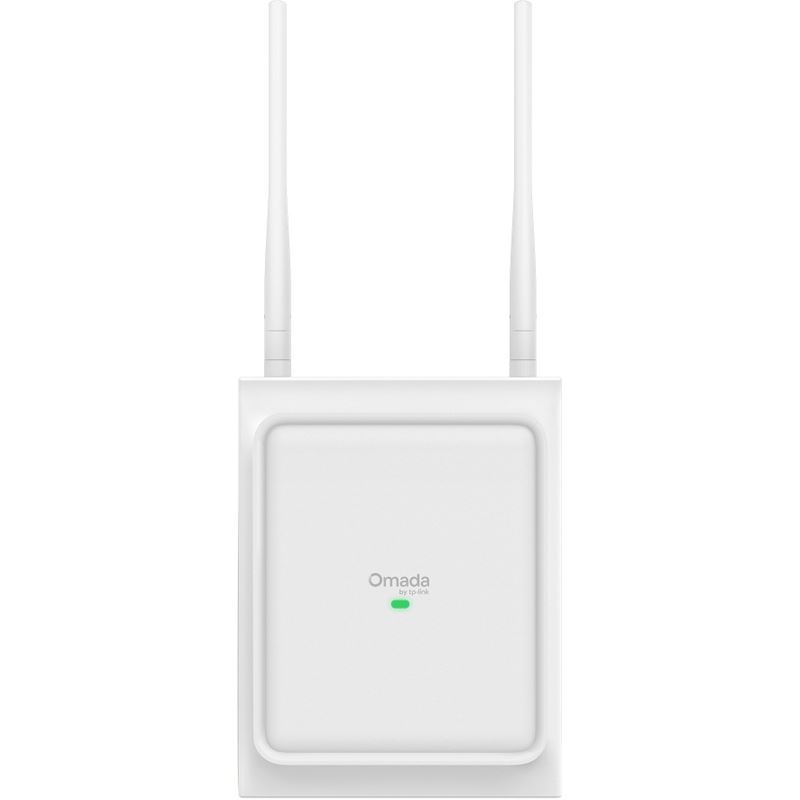

Ähnliche Suchbegriffe für TP-Link-Omada-EAP725-Outdoor-Access
Top-Angebote
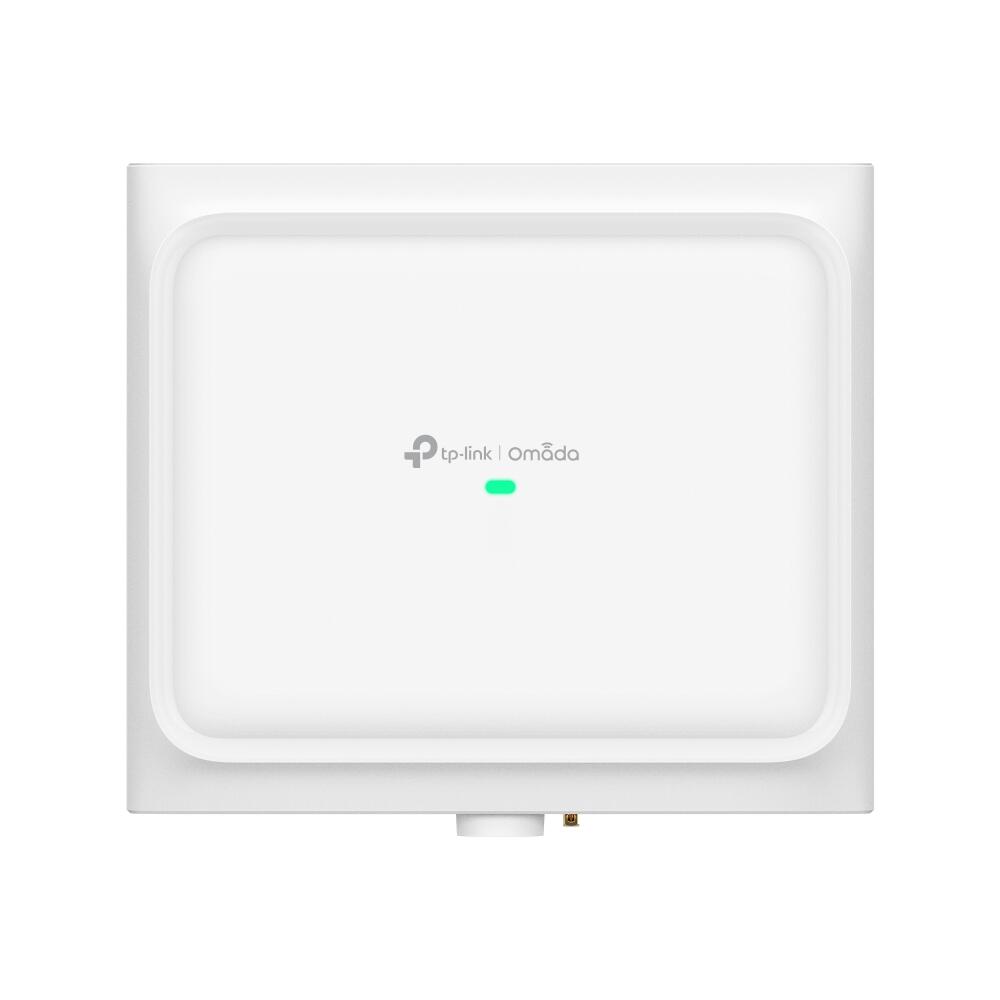
Produkte zum Begriff TP-Link-Omada-EAP725-Outdoor-Access:
-
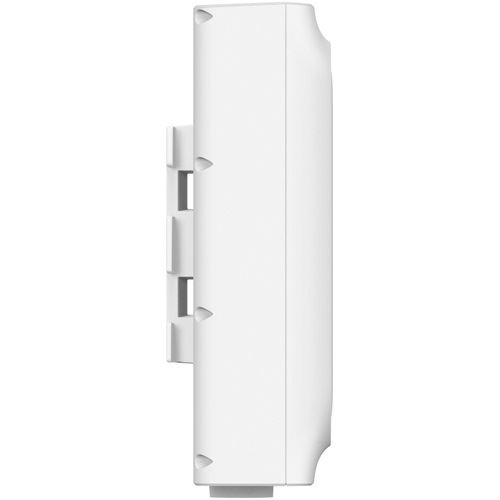
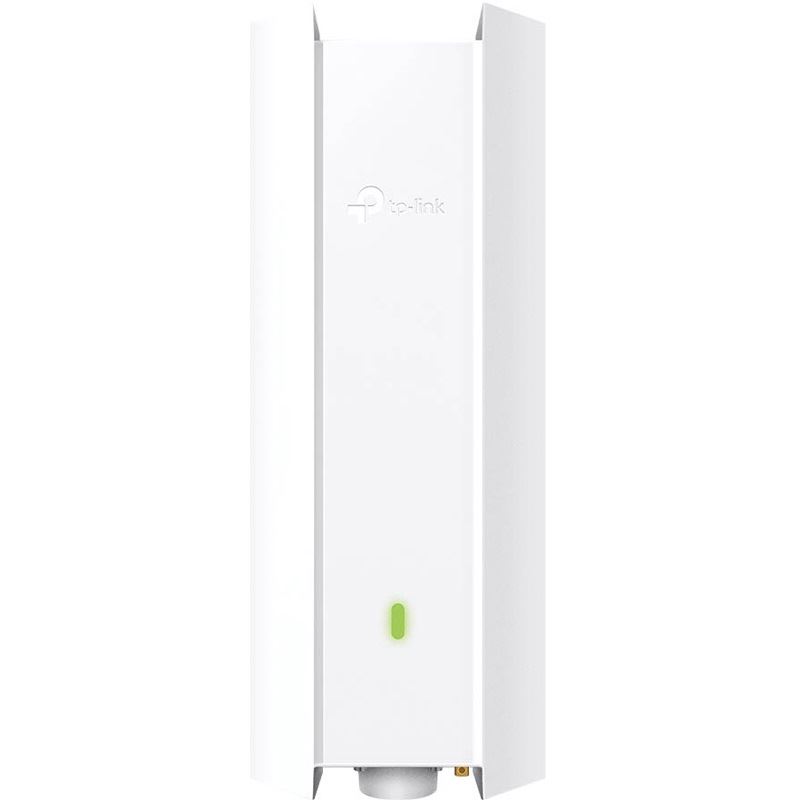
TP-LINK Omada EAP110-Outdoor 300Mbit/s Outdoor Access PointAuf einen BlickAnzahl Ethernet-LAN-Anschlüsse (RJ-45)1Stromverbrauch (max.)3,12 WAusgangsspannung24 VAusgangsstrom0,6 AEnergie Über Ethernet (PoE) UnterstützungJa2,4 GHzJaAlle technischen Daten anzeigen (12 Angaben)Anschlüsse und SchnittstellenAnzahl Ethernet-LAN-Anschlüsse (RJ-45)1EnergieStromverbrauch (max.)3,12 WAusgangsspannung24 VAusgangsstrom0,6 AEnergie Über Ethernet (PoE) UnterstützungJaMerkmale2,4 GHzJaMaximale Datenübertragungsrate300 Mbit/sEthernet LAN Datentransferraten10,100 Mbit/sFrequenzband2.4 GHzNetzstandardIEEE 802.11b, IEEE 802.11g, IEEE 802.11n, IEEE 802.3, IEEE 802.3ab, IEEE 802.3uAutomatische KanalwahlJaLieferumfangSchnellstartübersichtJaTechnische Daten laut Hersteller. Änderungen und Irrtümer vorbehalten.57,39 €*Versand: 5,95 €Sichere Weiterleitung zum Anbieter
-
Wie komme ich ins Control Panel meines TP-Link CAP 300 Outdoor?
Um auf das Control Panel Ihres TP-Link CAP 300 Outdoor zuzugreifen, müssen Sie zunächst sicherstellen, dass Ihr Gerät mit demselben Netzwerk verbunden ist wie der Access Point. Geben Sie dann die IP-Adresse des Access Points in die Adressleiste Ihres Browsers ein. Melden Sie sich mit den entsprechenden Anmeldeinformationen an, um das Control Panel zu öffnen. **
-
Wie richte ich einen TP-Link als Access Point für WLAN ein?
Um einen TP-Link als Access Point für WLAN einzurichten, müssen Sie zuerst sicherstellen, dass der TP-Link mit einem Ethernet-Kabel mit Ihrem Router verbunden ist. Dann müssen Sie die IP-Adresse des TP-Link ändern, um Konflikte mit dem Hauptrouter zu vermeiden. Schließlich müssen Sie das WLAN-Netzwerk auf dem TP-Link konfigurieren, indem Sie einen eindeutigen SSID-Namen und ein Passwort festlegen. **
-
Wie richte ich den Vodafone Station Access Point TP-Link WLAN ein?
Um den Vodafone Station Access Point TP-Link WLAN einzurichten, verbinde zuerst den Access Point mit der Vodafone Station über ein Ethernet-Kabel. Öffne dann einen Webbrowser und gebe die IP-Adresse des Access Points in die Adressleiste ein. Melde dich mit den Standard-Anmeldeinformationen an (normalerweise "admin" für Benutzername und Passwort) und folge den Anweisungen im Konfigurationsmenü, um das WLAN einzurichten. **
-
Warum funktioniert die Fritzbox Powerline mit dem TP-Link Access Point nicht?
Es könnte verschiedene Gründe geben, warum die Fritzbox Powerline nicht mit dem TP-Link Access Point funktioniert. Möglicherweise sind die beiden Geräte nicht kompatibel oder es gibt Konflikte in den Einstellungen. Es ist auch möglich, dass es ein Problem mit der Verbindung oder der Signalstärke gibt. Es wäre ratsam, die Bedienungsanleitungen beider Geräte zu überprüfen und gegebenenfalls den Kundendienst der Hersteller zu kontaktieren, um das Problem zu lösen. **

Wie kann ich den TP-Link TL-WR841N als Wireless Access Point verwenden?
Um den TP-Link TL-WR841N als Wireless Access Point zu verwenden, musst du ihn zunächst über ein Ethernet-Kabel mit deinem Hauptrouter verbinden. Dann musst du die IP-Adresse des TP-Link Routers ändern, um Konflikte zu vermeiden. Schließlich musst du das WLAN des TP-Link Routers konfigurieren und sicherstellen, dass es den gleichen Netzwerknamen (SSID) und das gleiche Passwort wie dein Hauptrouter hat. **
Wie kann ich den TP-Link Access Point Router ohne einen PC einrichten?
Um den TP-Link Access Point Router ohne einen PC einzurichten, kannst du die TP-Link Tether App auf dein Smartphone oder Tablet herunterladen. Mit dieser App kannst du den Router konfigurieren und die Einstellungen vornehmen, ohne einen PC zu benötigen. Du musst einfach nur die App öffnen, den Anweisungen folgen und den Router mit deinem mobilen Gerät verbinden. **
Top-Angebote
Produkte zum Begriff TP-Link-Omada-EAP725-Outdoor-Access:
-
TP-LINK EAP725-WALL Omada EAP725-Wall V1 einzeln WLAN Access-Point 2.4GHz, 5GHzBE3600 WiFi 7 Wall Plate Access Point for Ultra-Fast Connectivity Optimierte kabelgebundene Leistung mit 2.5G PoE-Ports Mit einem 2.5G PoE-Eingangs- und Pass-Through-Port sowie zwei Gigabit-RJ45-Ports profitieren Sie von schnellen Datenübertragungen und der Möglichkeit, mehrere Geräte in Ihr Gigabit-Netzwerk einzubinden. Kabelgebundene Geräte wie IP-Telefone können ohne zusätzliche Stromkabel mit Energie versorgt werden. Nahtlose Integration in das Omada SDN Verwalten Sie Ihre Access Points, Switches und Router standortunabhängig über mehrere Standorte hinweg - alles über eine einzige Oberfläche.189,99 €*Versand: 0,00 €Sichere Weiterleitung zum Anbieter
-
TP-LINK Omada EAP110-Outdoor 300Mbit/s Outdoor Access PointAuf einen BlickAnzahl Ethernet-LAN-Anschlüsse (RJ-45)1Stromverbrauch (max.)3,12 WAusgangsspannung24 VAusgangsstrom0,6 AEnergie Über Ethernet (PoE) UnterstützungJa2,4 GHzJaAlle technischen Daten anzeigen (12 Angaben)Anschlüsse und SchnittstellenAnzahl Ethernet-LAN-Anschlüsse (RJ-45)1EnergieStromverbrauch (max.)3,12 WAusgangsspannung24 VAusgangsstrom0,6 AEnergie Über Ethernet (PoE) UnterstützungJaMerkmale2,4 GHzJaMaximale Datenübertragungsrate300 Mbit/sEthernet LAN Datentransferraten10,100 Mbit/sFrequenzband2.4 GHzNetzstandardIEEE 802.11b, IEEE 802.11g, IEEE 802.11n, IEEE 802.3, IEEE 802.3ab, IEEE 802.3uAutomatische KanalwahlJaLieferumfangSchnellstartübersichtJaTechnische Daten laut Hersteller. Änderungen und Irrtümer vorbehalten.57,39 €*Versand: 5,95 €Sichere Weiterleitung zum Anbieter
-
Kann der TP-Link TL-WR841N als Access Point genutzt werden?
Ja, der TP-Link TL-WR841N kann als Access Point genutzt werden. Dazu muss er jedoch in den Access Point-Modus umgeschaltet werden. Dies kann in den Einstellungen des Routers vorgenommen werden. Sobald der Access Point-Modus aktiviert ist, kann der Router an ein bestehendes Netzwerk angeschlossen werden, um drahtlose Verbindungen bereitzustellen. **
-
Was wird benötigt, damit die Verbindung zwischen dem TP-Link Omada Controller und dem Raspberry Pi TLS verwendet?
Um eine sichere Verbindung zwischen dem TP-Link Omada Controller und dem Raspberry Pi herzustellen, wird TLS (Transport Layer Security) benötigt. TLS ist ein Verschlüsselungsprotokoll, das die Daten während der Übertragung schützt und die Vertraulichkeit und Integrität der Kommunikation gewährleistet. Um TLS zu verwenden, müssen sowohl der Omada Controller als auch der Raspberry Pi entsprechend konfiguriert sein, um die Verschlüsselung zu unterstützen und Zertifikate auszutauschen. Dadurch wird sichergestellt, dass die Verbindung sicher und vor unbefugtem Zugriff geschützt ist. **
-
Wie komme ich ins Control Panel meines TP-Link CAP 300 Outdoor?
Um auf das Control Panel Ihres TP-Link CAP 300 Outdoor zuzugreifen, müssen Sie zunächst sicherstellen, dass Ihr Gerät mit demselben Netzwerk verbunden ist wie der Access Point. Geben Sie dann die IP-Adresse des Access Points in die Adressleiste Ihres Browsers ein. Melden Sie sich mit den entsprechenden Anmeldeinformationen an, um das Control Panel zu öffnen. **
-
Wie richte ich einen TP-Link als Access Point für WLAN ein?
Um einen TP-Link als Access Point für WLAN einzurichten, müssen Sie zuerst sicherstellen, dass der TP-Link mit einem Ethernet-Kabel mit Ihrem Router verbunden ist. Dann müssen Sie die IP-Adresse des TP-Link ändern, um Konflikte mit dem Hauptrouter zu vermeiden. Schließlich müssen Sie das WLAN-Netzwerk auf dem TP-Link konfigurieren, indem Sie einen eindeutigen SSID-Namen und ein Passwort festlegen. **
Ähnliche Suchbegriffe für TP-Link-Omada-EAP725-Outdoor-Access
-
TP-Link POE20E-Outdoor, OmadaPoE Extender - 2× 10/100/1000 Mbit/s RJ45-Anschlüsse, kompatibel mit 802.3af/at-Geräten, liefert bis zu 30 W, verlängert die PoE/PoE+-Netzwerkverbindung auf bis zu 500 m (250 m + 250 m) von der PoE-Stromquelle (PSE) im 10-Mb/s-Modus oder auf 200 m (100 m + 100 m) bei Geschwindigkeiten von 100/1000 Mb/s, IP68-zertifizierte Außenbeständigkeit, Staub- und Wasserschutz, großer Betriebstemperaturbereich von -40 °C bis 65 °C und 6 kV, Blitzschutz40,66 €*Versand: 4,99 €Sichere Weiterleitung zum Anbieter
-
TP-Link Omada EAP225-OutdoorDer TP-Link Omada EAP225-Outdoor ist ein wasserdichter Access Point für draußen. Mit ihm versorgst du beispielsweise einen ganzen Campingplatz oder ein Erholungsgebiet vollständig mit kabellosem Internet. Dank MU-MIMO und einer maximalen Geschwindigkeit von 867 Mbps richten alle deine Gäste eine stabile, schnelle Internetverbindung ein. Willst du mehr Reichweite, dann verbindest du mehrere Access Points miteinander. Alle Hotspots verwaltest du mithilfe der übersichtlichen Software von TP-Link. Lege verschiedene Gästenetze an und bestimme, wer Zugang zu den Dateien auf deinem Netzwerklaufwerk erhält und wer nicht. Über die Software druckst du auch vorübergehende Passwörter aus, die du ablaufen lässt, sobald ein Besucher abgereist ist. Du versorgst den Access Point über das Netzwerkkabel mit Strom. So musst du kein Stromkabel nach draußen legen.78,90 €*Versand: 0,00 €Sichere Weiterleitung zum Anbieter
-
Wie richte ich den Vodafone Station Access Point TP-Link WLAN ein?
Um den Vodafone Station Access Point TP-Link WLAN einzurichten, verbinde zuerst den Access Point mit der Vodafone Station über ein Ethernet-Kabel. Öffne dann einen Webbrowser und gebe die IP-Adresse des Access Points in die Adressleiste ein. Melde dich mit den Standard-Anmeldeinformationen an (normalerweise "admin" für Benutzername und Passwort) und folge den Anweisungen im Konfigurationsmenü, um das WLAN einzurichten. **
-
Warum funktioniert die Fritzbox Powerline mit dem TP-Link Access Point nicht?
Es könnte verschiedene Gründe geben, warum die Fritzbox Powerline nicht mit dem TP-Link Access Point funktioniert. Möglicherweise sind die beiden Geräte nicht kompatibel oder es gibt Konflikte in den Einstellungen. Es ist auch möglich, dass es ein Problem mit der Verbindung oder der Signalstärke gibt. Es wäre ratsam, die Bedienungsanleitungen beider Geräte zu überprüfen und gegebenenfalls den Kundendienst der Hersteller zu kontaktieren, um das Problem zu lösen. **
-
Wie kann ich den TP-Link TL-WR841N als Wireless Access Point verwenden?
Um den TP-Link TL-WR841N als Wireless Access Point zu verwenden, musst du ihn zunächst über ein Ethernet-Kabel mit deinem Hauptrouter verbinden. Dann musst du die IP-Adresse des TP-Link Routers ändern, um Konflikte zu vermeiden. Schließlich musst du das WLAN des TP-Link Routers konfigurieren und sicherstellen, dass es den gleichen Netzwerknamen (SSID) und das gleiche Passwort wie dein Hauptrouter hat. **
-
Wie kann ich den TP-Link Access Point Router ohne einen PC einrichten?
Um den TP-Link Access Point Router ohne einen PC einzurichten, kannst du die TP-Link Tether App auf dein Smartphone oder Tablet herunterladen. Mit dieser App kannst du den Router konfigurieren und die Einstellungen vornehmen, ohne einen PC zu benötigen. Du musst einfach nur die App öffnen, den Anweisungen folgen und den Router mit deinem mobilen Gerät verbinden. **
* Alle Preise verstehen sich inklusive der gesetzlichen Mehrwertsteuer und ggf. zuzüglich Versandkosten. Die Angebotsinformationen basieren auf den Angaben des jeweiligen Shops und werden über automatisierte Prozesse aktualisiert. Eine Aktualisierung in Echtzeit findet nicht statt, so dass es im Einzelfall zu Abweichungen kommen kann. ** Hinweis: Teile dieses Inhalts wurden von KI erstellt.